Docking station Lenovo: como transformar seu notebook em uma estação de trabalho completa
- O que é uma docking station e por que você precisa de uma
- Como funciona a tecnologia por trás das docking stations Lenovo
- Modelos de docking station Lenovo disponíveis no Brasil
- Vantagens reais de usar uma docking station Lenovo
- Como escolher a docking station Lenovo ideal para você
- Instalação e configuração passo a passo
- Cuidados e manutenção para maior durabilidade
- Comparativo: Lenovo versus outras marcas
- Questões frequentes sobre docking station Lenovo
- Otimizando sua experiência com docking station Lenovo
Você trabalha com notebook e passa horas conectando e desconectando cabos? Sente que poderia ser mais produtivo se tivesse uma configuração mais organizada? Imagine chegar em casa ou no escritório e, com apenas um clique, ter acesso a múltiplos monitores, teclado, mouse, internet cabeada e todos os seus periféricos funcionando perfeitamente. Essa transformação não é um sonho distante, e milhares de profissionais já experimentam essa realidade todos os dias.
Este artigo vai mostrar como uma docking station Lenovo pode revolucionar sua forma de trabalhar, explicando desde o básico até as opções mais avançadas disponíveis no mercado brasileiro. Você vai entender o que realmente faz diferença na hora de escolher, quanto investir e como montar sua estação de trabalho ideal. Prepare-se para conhecer tudo sobre conectividade inteligente, produtividade aumentada e organização profissional do seu espaço de trabalho.
 mercadolivre.com.br
 O que é uma docking station e por que você precisa de uma
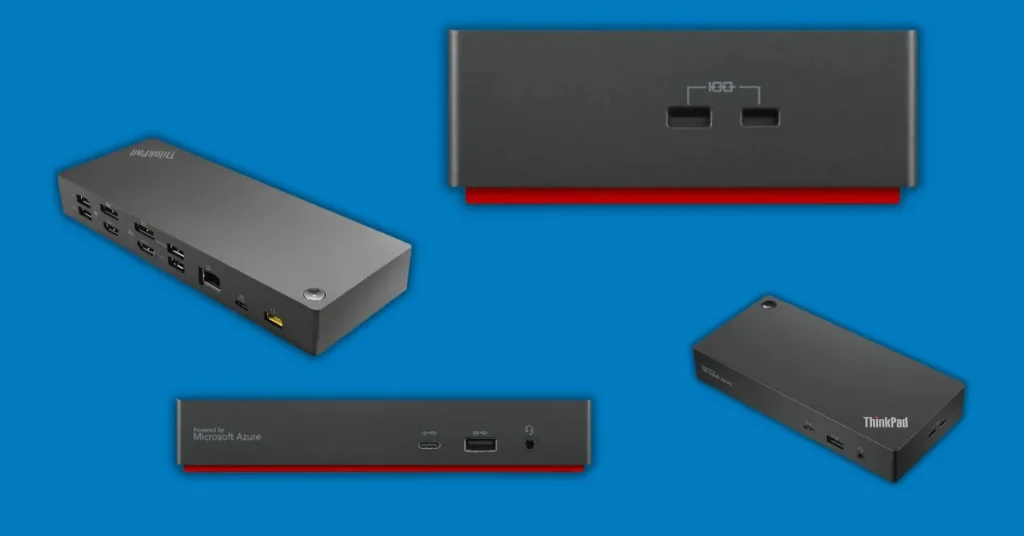
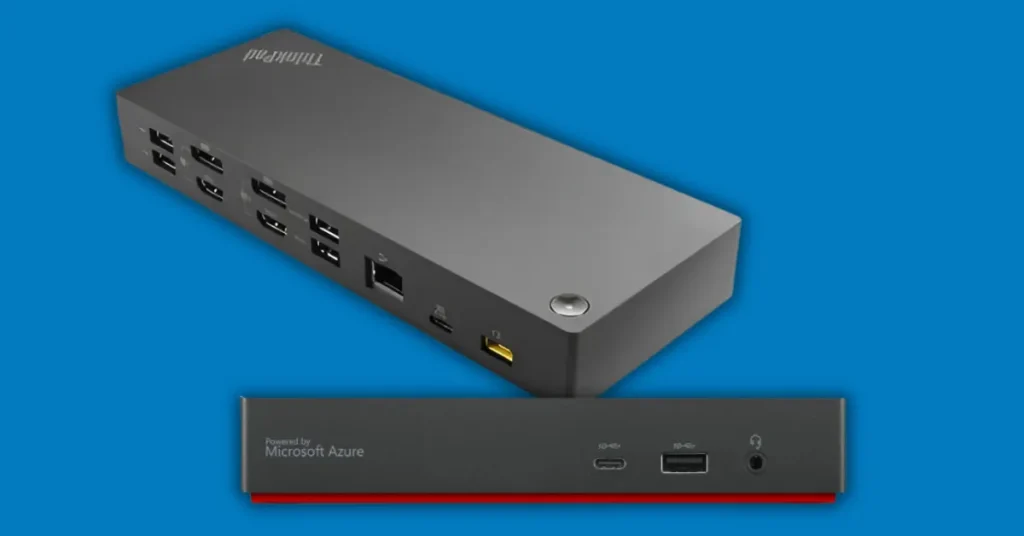
Uma docking station Lenovo funciona como uma central de conexões que transforma seu notebook portátil em um poderoso computador de mesa. Pense nela como uma ponte entre seu laptop e todos os equipamentos que você usa diariamente.
O conceito é simples: em vez de conectar cada dispositivo diretamente no seu notebook (monitor, teclado, mouse, impressora, HD externo), você conecta tudo na dock station. Quando chega para trabalhar, basta plugar um único cabo no seu laptop e pronto - tudo funciona instantaneamente.
Esse dispositivo permite que um laptop se conecte a vários periféricos e expanda sua funcionalidade, fornecendo portas adicionais como USB, HDMI, Ethernet e áudio. A mágica acontece quando você percebe que não precisa mais ficar procurando cabos ou perdendo tempo com configurações.
Muitas pessoas confundem dock station com hub USB, mas existe uma diferença importante. O hub apenas multiplica as portas USB que você tem. Já as dock stations expandem a funcionalidade do seu dispositivo portátil, transformando-o em um computador desktop, conectando via Thunderbolt 4, Thunderbolt 3, USB-C ou USB-A e fornecendo alimentação à toda a área de trabalho.
Por que profissionais escolhem docking stations
A resposta está na praticidade do dia a dia. Profissionais que trabalham com design, programação, edição de vídeo ou qualquer atividade que exija múltiplas telas e periféricos sabem como é cansativo montar e desmontar toda a estrutura várias vezes por semana.
Com uma estação de ancoragem instalada, você mantém tudo organizado e funcionando permanentemente. Quando precisa levar o notebook para uma reunião ou trabalhar em outro local, simplesmente desconecta um cabo. Na volta, conecta novamente e continua de onde parou.
A economia de tempo é impressionante. Estudos mostram que essa configuração pode economizar de 10 a 15 minutos por dia só em tempo de setup. Multiplique isso por dias, semanas e meses - são horas preciosas que voltam para sua vida.
Como funciona a tecnologia por trás das docking stations Lenovo
A Lenovo trabalha com inovação em conectividade desde 1992, desenvolvendo soluções cada vez mais inteligentes para atender profissionais modernos. A empresa está na vanguarda da inovação em docking, transformando simples extensores de porta em ferramentas essenciais para TI moderna.
As tecnologias de conexão evoluíram muito nos últimos anos. Antigamente, as dock stations usavam conexões proprietárias que funcionavam apenas com modelos específicos. Hoje, os padrões universais tornaram tudo mais simples e compatível.
A docking station Lenovo moderna utiliza principalmente três tipos de conexão: USB-C, Thunderbolt 3 e Thunderbolt 5. Cada uma tem características próprias que definem velocidade de transferência, capacidade de carregar o notebook e quantidade de monitores suportados.
Thunderbolt: a tecnologia que mudou tudo
O Thunderbolt revolucionou o mercado de conectividade. Thunderbolt 3 foi introduzido em 2011 e passou por melhorias para fornecer velocidades de transferência de até 40 Gigabytes por segundo, permitindo multitarefa fácil suportando dois monitores 4K e passando 100W de energia.
Isso significa que você pode transferir um filme completo em HD em poucos segundos, ao mesmo tempo que carrega seu notebook e usa dois monitores em altíssima resolução. Tudo através de um único cabo fino e elegante.
A Lenovo lançou recentemente modelos com Thunderbolt 5, que oferece até 120 Gbps de largura de banda ultrarrápida, permitindo até 3 monitores 8K a 60Hz mais 1 monitor 4K a 60Hz, ou optando por reprodução ultra-suave com 2 monitores 4K a 240Hz e 2 monitores 4K a 120Hz, com suporte a PD 3.1 de até 180W. Essa capacidade atende até os profissionais mais exigentes que trabalham com edição de vídeo 8K ou renderização 3D.
Smart Docks: gerenciamento inteligente
A linha Smart Dock da Lenovo vai além da simples conectividade. Esses docks oferecem supervisão baseada em nuvem, monitoramento em tempo real e atualizações centralizadas através do Lenovo Accessories Fleet Manager.
Para empresas, isso representa uma revolução no gerenciamento de equipamentos. Imagine poder atualizar firmwares, monitorar problemas e gerenciar configurações de centenas de docking stations remotamente, tudo através de um painel único na nuvem.
Essa inteligência também beneficia usuários individuais. O sistema detecta automaticamente qual notebook foi conectado e carrega as configurações personalizadas de cada usuário, tornando ambientes compartilhados muito mais eficientes.
Modelos de docking station Lenovo disponíveis no Brasil
A Lenovo oferece uma linha completa de soluções de conectividade, cada uma desenhada para diferentes necessidades e orçamentos. Vamos conhecer as principais opções disponíveis no mercado brasileiro.
ThinkPad Thunderbolt 5 Smart Dock 7500
Este é o modelo topo de linha da Lenovo, lançado recentemente no mercado global. O ThinkPad Thunderbolt 5 Smart Dock 7500 combina performance de ponta do Thunderbolt 5 com gerenciamento baseado em nuvem, projetado para ser o cérebro por trás do seu espaço de trabalho.
Características principais:
- Velocidade de até 120 Gbps
- Suporte para 3 monitores 8K + 1 monitor 4K simultaneamente
- Carregamento de até 180W via PD 3.1
- Gerenciamento remoto via nuvem
- Preço esperado: aproximadamente R$ 2.750 (baseado no preço internacional de $549.99)
Esse modelo atende profissionais que trabalham com criação de conteúdo em altíssima resolução, desenvolvedores que precisam de múltiplas telas ou equipes de TI que gerenciam grandes frotas de equipamentos.
ThinkPad Thunderbolt 4 Smart Dock Gen 2 7500
Uma opção intermediária que oferece excelente custo-benefício. Redesenhado desde o interior, foi construído para energizar o profissional moderno, suportando até 1 monitor 8K a 60Hz ou monitores duais 4K a 144Hz, ideal para visuais ultra-detalhados e taxas de atualização suaves.
Características principais:
- Thunderbolt 4 com velocidades de até 40 Gbps
- Suporte para 1 monitor 8K ou 4 monitores 4K
- Carregamento de até 100W
- Quatro portas USB sempre ligadas para carregamento
- Preço esperado: cerca de R$ 1.900
Perfeito para profissionais que trabalham com múltiplas aplicações abertas, designers gráficos e analistas de dados que precisam visualizar muitas informações simultaneamente.
ThinkPad USB4 Smart Dock 5500
A opção mais acessível da linha Smart Dock. Ajuda a redefinir a experiência de docking com tecnologia USB4 de próxima geração, oferecendo recursos avançados com investimento menor.
Características principais:
- Tecnologia USB4
- Suporte para 1 monitor 8K ou dual 4K a 144Hz
- Compatibilidade ampla com diversos notebooks
- Gerenciamento inteligente via nuvem
- Preço esperado: aproximadamente R$ 1.350
Ideal para profissionais que buscam modernizar seu setup sem comprometer o orçamento, estudantes universitários e pequenos empresários.
ThinkPad Universal USB-C Dock
Para quem busca simplicidade e compatibilidade universal. Docks universais são compatíveis com notebooks Lenovo e não-Lenovo, expandindo o alcance de dispositivos com que um usuário pode trabalhar.
Características principais:
- Conexão USB-C universal
- Compatível com Windows, Mac e Linux
- Suporte para dual monitor 4K
- Carregamento de até 100W
- Preço: entre R$ 800 e R$ 1.200
Perfeito para ambientes de trabalho compartilhado, famílias com diferentes marcas de notebook e freelancers que trabalham com equipamentos variados.
Vantagens reais de usar uma docking station Lenovo
Agora que você conhece os modelos, vamos falar sobre os benefícios práticos que fazem diferença no seu dia a dia profissional e pessoal.
Produtividade multiplicada
As estações de ancoragem oferecem gerenciamento simplificado de cabos, conveniência na conexão e desconexão dos periféricos e a capacidade de transformar um laptop em uma configuração semelhante a uma área de trabalho.
Pense no tempo economizado. Cada vez que você senta para trabalhar, em vez de conectar 5, 6 ou mais cabos diferentes, conecta apenas um. Na hora de sair, o mesmo: um cabo e pronto. Parece pequeno, mas ao longo de um ano representa dezenas de horas economizadas.
A possibilidade de trabalhar com múltiplos monitores aumenta significativamente sua capacidade de produção. Estudos mostram que profissionais que usam dois ou mais monitores conseguem ser de 20% a 30% mais produtivos em tarefas que envolvem comparação de documentos, análise de dados ou edição.
Organização e ergonomia do espaço de trabalho
Como você pode deixar tudo ligado no acessório e não no notebook, é possível fixar cabos e deixá-los ocultos, tornando possível instalar HDs externos e outros dispositivos de forma permanente na mesa.
Uma mesa organizada não é apenas mais bonita - ela realmente impacta sua capacidade de concentração e bem-estar. Quando todos os cabos estão ocultos e organizados, seu ambiente fica mais limpo, profissional e mentalmente menos cansativo.
A ergonomia também melhora dramaticamente. Com a dock station, você pode posicionar monitores na altura ideal dos olhos, usar teclado e mouse externos em posições mais confortáveis e manter o notebook numa posição que não force sua coluna.
Flexibilidade para trabalho híbrido
O modelo híbrido de trabalho (parte em casa, parte no escritório) veio para ficar. As dock stations universais facilitam a vida de funcionários remotos, que podem precisar visitar o escritório ou locais de terceiros, ajudando a reduzir o estresse de longos tempos de configuração e incompatibilidades.
Imagine ter uma docking station Lenovo em casa e outra no escritório. Você leva apenas o notebook entre os ambientes e, em ambos os lugares, tem a mesma configuração completa esperando por você. Sem carregar peso extra, sem esquecer cabos, sem perder tempo.
Essa flexibilidade é especialmente valiosa para profissionais que atendem clientes em diferentes locais. Apresentações ficam mais profissionais quando você pode conectar rapidamente seu equipamento a qualquer infraestrutura disponível.
Investimento que valoriza seu equipamento
Uma boa dock station protege seu notebook de desgaste. Pense quantas vezes você conecta e desconecta cabos nas portas do seu laptop. Cada movimento gera atrito e desgaste microscópico que, ao longo do tempo, pode danificar as portas.
Usando uma estação de ancoragem, você preserva as portas originais do notebook, pois usa apenas a conexão principal. Isso mantém seu equipamento em melhor estado e com maior valor de revenda quando decidir trocar.
Além disso, o carregamento inteligente presente em modelos Lenovo modernos prolonga a vida útil da bateria do seu notebook, gerenciando os ciclos de carga de forma otimizada.
Como escolher a docking station Lenovo ideal para você
Escolher a estação de ancoragem certa depende de entender suas necessidades específicas. Vamos analisar os critérios mais importantes.
Avalie suas necessidades de monitores
Quantas telas você realmente precisa? Para trabalho básico de escritório (emails, planilhas, documentos), um ou dois monitores são suficientes. Profissionais criativos (designers, editores de vídeo, programadores) geralmente precisam de três ou mais.
A resolução também importa. Se você trabalha com edição de fotos ou vídeos em alta qualidade, monitores 4K fazem diferença real. Para tarefas gerais, Full HD (1920x1080) pode ser suficiente e mais econômico.
Ao selecionar uma estação de ancoragem, considere o número e tipos de portas disponíveis, suporte para vários monitores e suas respectivas resoluções, recursos de entrega de energia, velocidades de transferência de dados e compatibilidade com seu laptop.
Verifique a compatibilidade com seu notebook
Nem toda dock station funciona com qualquer notebook. Verifique qual tipo de porta seu laptop possui: USB-C, Thunderbolt 3 ou Thunderbolt 4.
Notebooks mais antigos podem ter apenas USB-A (aquelas portas USB retangulares tradicionais). Nesses casos, você precisará de uma dock station universal que suporte essa conexão ou considerar um adaptador.
Os docks são otimizados para PCs Lenovo para entregar performance melhorada, integração perfeita e gerenciamento de TI simplificado em todo seu ambiente. Se você tem um ThinkPad ou IdeaPad Lenovo, a compatibilidade é garantida e o desempenho será maximizado.
Calcule a necessidade de potência de carregamento
Notebooks profissionais geralmente consomem entre 45W e 100W. Modelos de alto desempenho, especialmente workstations móveis, podem precisar de até 180W.
Verifique a especificação do seu notebook e escolha uma dock station que forneça pelo menos a mesma potência. Se sua máquina usa carregador de 65W, uma dock que entrega 100W é ideal pois terá margem de segurança.
O carregamento através da dock é conveniente porque elimina um cabo a mais na sua mesa. Você carrega o notebook pela mesma conexão que usa para os periféricos.
Pense nas portas e conexões necessárias
Faça uma lista dos dispositivos que você conecta regularmente:
- Monitores externos (quantos e que tipo de conexão: HDMI, DisplayPort)
- Teclado e mouse (USB-A ou USB-C)
- HD externo ou SSD portátil
- Impressora
- Webcam externa
- Microfone ou interface de áudio
- Leitor de cartões SD
- Cabo de rede Ethernet
Some todas essas conexões e adicione 2 ou 3 portas extras para futuras necessidades. Melhor ter portas sobrando que faltando.
O número de portas USB em docks Lenovo varia, com alguns tendo até seis para expandir o alcance de acessórios de laptop que você pode conectar, com conectores USB 3.0 fornecendo 10Gbps e USB 3.2 entregando 20Gbps.
Instalação e configuração passo a passo
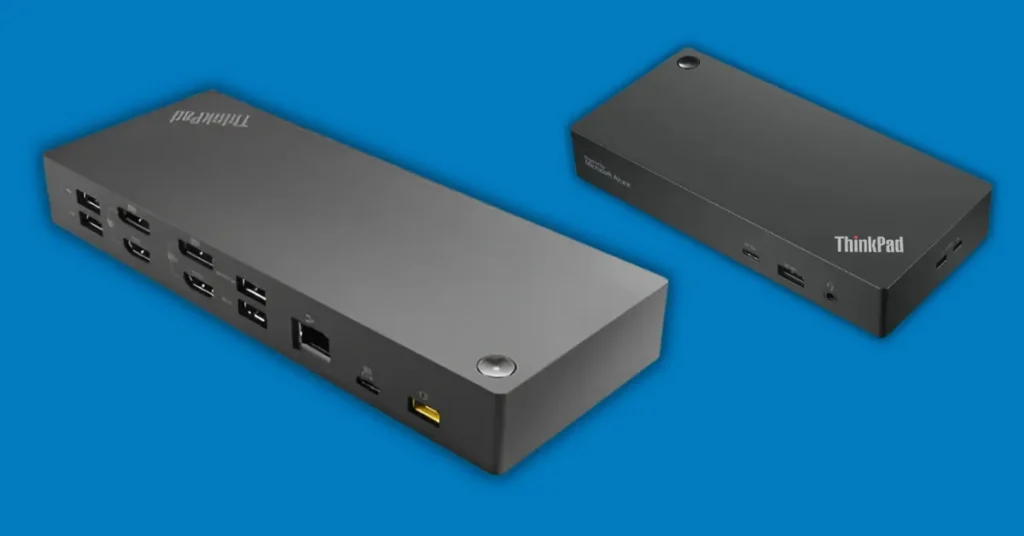
Configurar uma docking station Lenovo é mais simples do que parece. Vamos ao processo completo.
Preparando o ambiente
Escolha um local fixo para sua dock station, de preferência na parte traseira da mesa ou num suporte específico. Opções de montagem permitem fixar a dock station na parte de trás de um monitor, em uma parede divisória, em um suporte de monitor ou na borda da mesa para permitir máxima flexibilidade.
Organize os cabos antes de conectar tudo. Use organizadores, velcros ou canaletas para manter fios ocultos e organizados. Esse cuidado inicial economiza muito tempo depois e deixa tudo mais profissional.
Conecte a dock station na tomada usando o adaptador de energia fornecido. Certifique-se de usar uma tomada estável, preferencialmente com filtro de linha para proteção contra variações de energia.
Conectando periféricos
Comece conectando os monitores. Use cabos de qualidade adequados (HDMI 2.0 ou DisplayPort 1.4 para 4K). Conexões de vídeo são sensíveis - cabos baratos podem causar problemas de imagem ou instabilidade.
Conecte teclado e mouse nas portas USB. Se usa modelos sem fio com receptor USB, conecte o receptor numa porta USB 2.0 (geralmente identificadas em preto), economizando as portas USB 3.0 (azuis) para dispositivos que precisam de velocidade.
Conecte o cabo de rede Ethernet se usar internet cabeada. Conexões físicas são mais estáveis e rápidas que Wi-Fi, especialmente importante para videoconferências ou transferências grandes de arquivos.
Primeira conexão com o notebook
Conecte o cabo principal da dock station ao seu notebook. Na maioria dos casos, o sistema operacional reconhece automaticamente e instala os drivers necessários.
No Windows, pode aparecer uma notificação perguntando como você quer configurar os monitores (duplicar, estender ou usar apenas um). Escolha "estender" para ter áreas de trabalho independentes em cada tela.
Se seus monitores não aparecerem automaticamente, vá em Configurações > Sistema > Tela e clique em "Detectar". O Windows deve encontrar todos os monitores conectados.
Otimizando configurações
Configure a resolução de cada monitor para seu valor nativo (geralmente aparece como "recomendado"). Isso garante a melhor qualidade de imagem possível.
Ajuste a posição virtual dos monitores arrastando os ícones na tela de configuração do Windows. Coloque-os na mesma ordem física da sua mesa para que o mouse se mova naturalmente entre eles.
Configure o carregamento do notebook. Algumas docks permitem limitar a carga máxima da bateria (por exemplo, 80%), o que prolonga sua vida útil quando você trabalha sempre conectado.
Cuidados e manutenção para maior durabilidade
Sua docking station Lenovo pode durar muitos anos com cuidados básicos. Vamos aos principais.
Limpeza regular
Poeira acumulada nas portas pode causar mau contato e problemas de conexão. Use ar comprimido para limpar as entradas a cada 2-3 meses. Nunca sopre diretamente com a boca - a umidade pode danificar componentes internos.
Limpe a superfície externa com pano seco ou levemente umedecido com água. Evite produtos químicos agressivos que podem danificar o acabamento ou deixar resíduos.
Verifique regularmente os cabos. Conexões soltas, cabos torcidos ou com dobras acentuadas devem ser arrumados antes que causem problemas.
Proteção contra surtos elétricos
Use sempre um filtro de linha de qualidade entre a tomada e sua dock station. Variações bruscas de energia podem danificar componentes eletrônicos delicados.
Made with 90% recycled materials, TÜV certified for a reduced carbon footprint, and engineered for industry-leading power efficiency. A Lenovo projeta seus produtos pensando em eficiência energética, mas proteção adicional nunca é demais.
Em áreas com energia instável, considere investir num nobreak (UPS). Ele protege não apenas a dock, mas todo seu equipamento de apagões súbitos.
Atualizações de firmware
O Lenovo Accessories Fleet Manager oferece visibilidade completa através da frota, facilitando agendamento de atualizações e configuração, além de fornecer segurança de nível empresarial e acesso remoto a dispositivos conectados.
Mesmo para usuários individuais, manter o firmware atualizado é importante. Verifique o site da Lenovo trimestralmente para novas atualizações. Elas corrigem bugs, melhoram compatibilidade e às vezes adicionam novos recursos.
Transporte cuidadoso
Se você precisa mover sua dock station ocasionalmente, guarde-a na caixa original com as espumas protetoras. Componentes internos podem sofrer com impactos, mesmo que externos pareçam resistentes.
Desconecte todos os cabos antes de mover. Mover a dock com cabos conectados pode forçar as portas e causar danos mecânicos.
Comparativo: Lenovo versus outras marcas
O mercado oferece várias opções de docking stations. Como a Lenovo se compara?
Lenovo vs Dell
Dell oferece soluções robustas, especialmente para sua linha Latitude. A Dock Station Dell é uma base para conectar notebook que cria uma estação de trabalho completa deixando todos os acessórios e monitores conectados, carregando o PC através da conexão USB-C.
A principal diferença está no ecossistema. Docks Dell funcionam melhor com notebooks Dell, assim como Lenovo otimiza para seus próprios equipamentos. Se você tem um ThinkPad, a dock Lenovo oferecerá integração superior.
Em termos de preço, ambas as marcas são competitivas na faixa profissional. Dell tende a ser levemente mais cara nos modelos Thunderbolt 4, enquanto Lenovo oferece melhor custo-benefício nas opções USB-C universais.
Lenovo vs HP
HP tem forte presença no mercado corporativo com suas EliteBook Docks. A compatibilidade universal é um ponto forte da HP, que investe em soluções que funcionam bem com diversas marcas.
Lenovo responde com sua linha Smart Dock, que adiciona gerenciamento inteligente via nuvem - recurso que HP não oferece em todos os modelos. Para departamentos de TI, essa diferença é significativa.
Em termos de durabilidade, ambas as marcas têm reputação sólida. Lenovo destaca-se por usar 90% de materiais reciclados, certificação TÜV para pegada de carbono reduzida e engenharia com eficiência energética líder do setor.
Lenovo vs marcas genéricas
Docking stations genéricas podem custar 50-70% menos que marcas premium. A tentação é real, mas vale a pena?
As diferenças aparecem no uso diário: estabilidade de conexão, qualidade de construção, suporte técnico e atualizações de firmware. Docks genéricas funcionam bem inicialmente, mas podem apresentar problemas conforme drivers de sistema operacional são atualizados.
Para uso profissional onde confiabilidade é crítica, o investimento numa docking station Lenovo se justifica. O custo adicional é compensado por anos de funcionamento estável e suporte técnico quando necessário.
Questões frequentes sobre docking station Lenovo
1. Posso usar docking station Lenovo com notebook de outra marca?
Sim, especialmente modelos universais USB-C. A compatibilidade depende do tipo de conexão. Docks Thunderbolt funcionam com qualquer notebook que tenha porta Thunderbolt compatível, seja Apple, Dell, HP ou outras marcas. Verifique sempre as especificações técnicas.
2. Docking station funciona com computador desktop?
Geralmente não é necessário. Desktops já têm todas as portas necessárias na placa-mãe. Docking stations foram projetadas especificamente para expandir a conectividade limitada de notebooks portáteis.
3. Posso carregar meu notebook através da docking station?
Sim, desde que seu notebook suporte carregamento via USB-C Power Delivery e a dock forneça potência suficiente. Verifique se a potência da dock (expressa em Watts) é igual ou superior ao carregador original do seu notebook.
4. Preciso instalar drivers especiais?
Na maioria dos casos, não. Windows 10 e 11 reconhecem automaticamente docking stations modernas. Ocasionalmente, pode ser necessário baixar um driver de vídeo específico do site da Lenovo para funcionalidades avançadas.
5. Posso usar diferentes resoluções em cada monitor conectado?
Perfeitamente. Cada monitor conectado à dock pode ter resolução independente. Configure através das configurações de display do sistema operacional, ajustando cada tela para sua resolução nativa.
6. Docking station esquenta muito durante o uso?
É normal que fique morna ao toque, especialmente durante carregamento ou transferências intensas de dados. Resfriamento sem ventilador e portas bem espaçadas criam uma experiência suave e livre de frustrações. Se ficar muito quente para tocar, desconecte e verifique ventilação.
7. Posso deixar a dock sempre ligada ou devo desligar quando não usar?
Pode deixar sempre ligada. Docking stations modernas têm gerenciamento inteligente de energia e entram automaticamente em modo de baixo consumo quando não há notebook conectado.
8. Existe diferença entre Thunderbolt 3 e Thunderbolt 4?
Sim. Ambos têm velocidade máxima de 40 Gbps, mas Thunderbolt 4 garante especificações mínimas mais rigorosas: suporte obrigatório para dois monitores 4K, proteção VT-d baseada em DMA e wake-up do modo sleep. Thunderbolt 3 permitia variações.
9. Como sei se minha dock está funcionando corretamente?
Todos os dispositivos conectados devem ser reconhecidos automaticamente pelo sistema operacional. Se algum monitor ou periférico não funciona, verifique cabos, atualize drivers e teste em outra porta quando possível.
10. Vale a pena investir numa dock cara ou começar por uma mais simples?
Depende do uso. Para trabalho profissional com múltiplos monitores, investir num modelo robusto é mais econômico a longo prazo. Para uso básico (um monitor extra, alguns periféricos), modelos intermediários atendem perfeitamente bem.
Leia também sobre: Bluetooth Speaker: O Melhor Som Portátil para Você
Otimizando sua experiência com docking station Lenovo
Agora você tem uma visão completa sobre docking station Lenovo e como essa tecnologia pode transformar sua forma de trabalhar. Recapitulando os pontos principais que fazem diferença real:
Principais Benefícios Comprovados:
- Economia de tempo diária na conexão de dispositivos
- Produtividade aumentada em 20-30% com múltiplos monitores
- Espaço de trabalho organizado e profissional
- Flexibilidade total para trabalho híbrido
- Proteção e valorização do seu notebook
Tecnologias que Fazem a Diferença:
- Thunderbolt 5 para profissionais que trabalham com conteúdo 8K
- Smart Docks com gerenciamento via nuvem para empresas
- USB-C universal para máxima compatibilidade
- Carregamento inteligente que preserva a bateria
Como Escolher Corretamente:
- Avalie suas necessidades reais de monitores e periféricos
- Verifique compatibilidade com seu notebook atual
- Calcule a potência de carregamento necessária
- Pense no futuro - melhor investir em capacidade extra
Investimento Inteligente:
- Modelos básicos a partir de R$ 800
- Intermediários entre R$ 1.200 e R$ 1.900
- Profissionais topo de linha até R$ 2.750
- Considere custo-benefício de longo prazo
A docking station Lenovo representa muito mais que um simples acessório - é uma ferramenta que reestrutura completamente sua forma de trabalhar. A transformação começa quando você percebe que não precisa mais perder tempo com cabos, pode manter tudo organizado permanentemente e ter a mesma experiência profissional tanto em casa quanto no escritório.
Profissionais modernos trabalham de forma híbrida, alternando entre diferentes ambientes. Ter uma estação dessa seguinifica flexibilidade e produtividade no trabalho.
Postagens relacionadas